
Kuinka testata QR-koodi verkossa

QR-koodin testiskannaus on tärkeä vaihe QR-koodin luomisessa. Se mahdollistaa skannausvirheiden ja ongelmien tarkistamisen ja niiden ratkaisemisen ennen käyttöönottoa.
QR-koodin luominen on helppoa oikealla alustalla; varmista kuitenkin, että se toimii ennen kuin levität sitä markkinointikampanjoihin tai muihin materiaaleihin.
Testausvaiheen ohittaminen voi tarkoittaa kalliita ja aikaa vieviä virheitä, jotka olisi helppo välttää. Kuvittele tulostavasi tuhansia lentolehtisiä vain huomataksesi, että QR-koodisi ei toimi.
Kuinka testata QR-koodi? Älä huoli, kerromme sinulle kaiken tarvittavan varmistaaksesi, että QR-koodit voidaan helposti havaita ja ohjata käyttäjät oikeille sivuille.
Sisällysluettelo
- Generoimalla esimerkki QR-koodi testiskannausta varten
- Muistutukset ennen QR-kooditestiä
- Kuinka skannata QR-koodi?
- Kuinka testata QR-koodi verkossa?
- Parhaat käytännöt QR-koodin luomisessa, jotta se olisi helpompi skannata
- QR-koodin esimerkki testiä varten
- Aina testaa QR-koodeja ja tarkista kaksinkertaisesti
- UKK
Generoimalla esimerkki QR-koodi testiskannausta varten

Jo ennen kuin testaat QR-koodin luettavuutta, sinun tulisi luoda näytteitä QR-koodeista testausta varten Kokeile itse. Saat tuntuman QR-koodin tekemisprosessiin ja ymmärrät, miten ne toimivat.
Voit luoda kaksi tyyppiä QR-koodeja: staattinen ja dynaaminen. Staattinen QR-koodi on usein ilmainen, vaikka siinä on rajoitettu valikoima ratkaisuja valittavana, eikä sitä voi muokata tulostuksen jälkeen.
Dynaaminen QR-koodi mahdollistaa QR-koodidatan muokkaamisen, QR-koodiskannausten seuraamisen ja paljon muuta. Tämä mahdollistaa QR-koodin täyden hyödyntämisen.
Voit luoda ilmaisen QR-koodiratkaisun staattisessa QR-muodossa tai luoda ilmainen dynaaminen QR-koodi QR TIGERin kanssa. Tässä on miten testata QR-koodi:
- Mene QR TIGERiin ja kirjaudu sisään tilillesi.
- Valitse haluamasi QR-koodiratkaisu (esim. URL-osoite, tiedosto, maaliskuvasivu jne.)
- Valitse Staattinen QR tai Dynaaminen QR , sitten klikkaa Generoi QR-koodi .
- Mukauta QR-koodiasi eri väreillä, kehyksillä, kuvioilla ja muilla ominaisuuksilla.
- Nyt sinulla on generoitu näytekoodi testattavaksi.
Ammattivinkki: Lisätietoja tietyn QR-koodin käyttötapauksista löydät QR TIGER e-kirjat ja oppia, miten voit ohjata näitä digitaalisia ihmeitä verkkokampanjoihisi ja offline-kampanjoihisi.
Muistutukset ennen QR-kooditestiä
Ennen kuin testaat QR-koodeja, käydään läpi joitakin onnistuneen ja hyvin luodun QR-koodin ominaisuuksia. Tähän voi kuulua se, mikä tekee siitä toimivan, käyttäjäystävällisen ja yhteensopivan eri laitteiden kanssa.
- Korkea kontrasti. QR-koodien on oltava selkeä kontrasti etualan (tumma) ja taustan (vaalea) välillä, jotta skannaus on helpompaa eikä aiheuta ongelmia.
- Oikea koko. Sen on oltava tarpeeksi suuri skannataksesi jopa kohtuulliselta etäisyydeltä (esim. tulostamalla) QR-koodit mainostauluilla tai muihin vaikeasti saavutettaviin paikkoihin).
- Linkin tarkkuus. Tarkista, että QR-koodin upotettu linkki tai kohde on oikein tai että tiedostot ovat virheettömiä.
- Ei tungosta. Vältä liiallisen datan lisäämistä yhteen QR-koodiin, koska se johtaa tiheään kuvioon, jota voi olla vaikea skannata.
- Yhteensopivuus. Kun testaat QR-koodeja, tee se eri alustoilla ja laitteilla varmistaaksesi, että ne ovat laajasti saavutettavissa.
 Kuinka skannata QR-koodi?
Nyt olet valmis testaamaan QR-koodeja!
Useimmista älypuhelinlaitteista löytyy jo valmiiksi sisäänrakennettu koodinlukija, joka mahdollistaa tämän. Jotkut sovellukset, kuten Twitter, LinkedIn, Messenger, Instagram ja Snapchat, voivat skannata QR-koodeja.
Varmistaaksesi, että koodisi toimii kunnolla eri alustoilla, on hyvä idea suorittaa nopea QR-koodin skanneri testaa eri sovelluksia tai laitteita.
Kehittyneet sovellukset kuten QR-koodin skannerit ja generaattorit ovat myös helpottaneet tämän teknologian menestymistä.
Tässä on miten voit skannata ja testata QR-koodeja käyttäen älypuhelinta:
- Avaa älypuhelimesi kamera (jos kameran sovellus ei pysty lukemaan QR-koodeja, voit valita kolmannen osapuolen QR-koodin lukija sovellukset tai jopa käyttää valikoituja sosiaalisen median sovelluksia
- Suuntaa kamera kohti luomaasi näyteseeni QR-koodia testataksesi.
- Odota 2-3 sekuntia.
- Sinut ohjataan sitten QR-koodin sisältöön.
Kuinka testata QR-koodi verkossa?
Kun olet luonut QR-koodisi käyttäen dynaaminen QR-koodigeneraattori ohjelmisto, älä lataa ja tulosta niitä tuhansia heti. Tee ensin testiskannaus.
Tässä mitä sinun pitäisi tehdä:
Skannaa QR-koodi eri valaistustasoissa

Haluatko saada eniten skannauksia päivällä, yöllä vai jopa molempina?
Valaistus on hyvin epätasainen koko päivän ajan, joten olisi suositeltavaa testata QR-koodeja eri valaistustasoilla: matala, keskitaso, valoisa ja kirkas valo.
Jos olet määrittänyt päivän ajankohdan, jolloin haluat QR-koodisi saavan eniten skannauksia, eikä se toimi, voit myös säädä kontrastia QR-koodisi väri.
Varmista, että QR-koodin taustaväri on vaaleampi kuin etualan väri.
Sen jälkeen voit näyttää QR-koodisi haluamassasi paikassa ja yrittää tehdä varsinaisen testiskannauksen. Jos QR-koodisi ei skannaa tai toimi, voit lisätä värikontrastia.
Tee QR-kooditesti eri laitteilla

Joskus QR-koodi toimii Android-puhelimessa, mutta ei skannaa iPhonessa, tai se voi toimia molemmissa. Jopa QR-koodinlukijat ja sosiaalisen median sovellukset jotka voivat skannata QR-koodeja, eivät toimi.
Paras tapa toimia on suorittaa QR-kooditestaus eri laitteilla ja nähdä, toimiiko se.
Testaa QR-koodin etäisyys, se skannataan.
Ensinnäkin, mikä on QR-koodisi tarkoitus, ja mikä on tavoiteltu lopputulos tälle kampanjalle?
QR-koodi voidaan skannata lyhyeltä etäisyydeltä, pitkältä etäisyydeltä tai jopa molemmilta.
Jos aiot tulostaa QR-koodisi tuotepakkauksiin tai fyysisiin käyntikortteihin, voit tehdä ne pienemmiksi, koska ne kuitenkin skannataan läheltä.
Kuitenkin, jos aiot näyttää QR-koodisi julkisesti, esimerkiksi painamalla sen mainostauluusi, sinun tulee ottaa huomioon QR-koodin koko suhteessa siihen etäisyyteen, josta se skannataan.
Voit valita suuremman koon, jos aiot näyttää QR-koodisi mainosympäristössä, jossa skannaus tapahtuu etäältä. Kokeile eri QR-koodikokoja ja katso, mikä toimii parhaiten.
Testaa internet-yhteyttä tuolla alueella
Jos käytät dynaamista lomaketta QR-koodiratkaisulla, se vaatii internetyhteyden skannaamiseen ja verkkosisällön käyttämiseen.
Monet julkiset alueet tarjoavat internet-yhteyden, joten sijoittamalla wifi QR-koodi lähellä olisi suositeltavaa.
Kuitenkin, jos QR-koodiratkaisusi on staattinen, se skannataan heti, jopa ilman internetyhteyttä.
Parhaat käytännöt QR-koodin luomisessa, jotta se olisi helpompi skannata
Älä koskaan käännä QR-koodisi värejä.
QR-koodin lukijat ja skannerit on ohjelmoitu skannaamaan QR-koodeja vaalealla taustalla ja tummemmalla etualalla. Jos et ole varma, toimiiko väriyhdistelmäsi, testaa ensin QR-koodin värimallit.
Pikselöity QR-koodi
Pikselöityjä QR-koodeja voi ilmetä, jos generoit QR-koodisi staattisessa muodossa, joka on ylikuormitettu tiedoilla. Staattisen QR-koodin käyttöä ei suositella, kun sinulla on paljon tietoa.
Jos sinulla on enemmän tietoja laitettavana QR-koodiisi, käytä dynaaminen QR-koodi ratkaisu, koska se mahdollistaa rajattoman datan syöttämisen ilman koodien pikselöitymistä.
Älä ylitä räätälöintiä
Yksinkertainen mukauttaminen, kuten logon, kuvakkeen ja värien lisääminen, riittää erottamaan QR-koodisi.
Vähemmän on enemmän.
QR-koodin esimerkki testiä varten
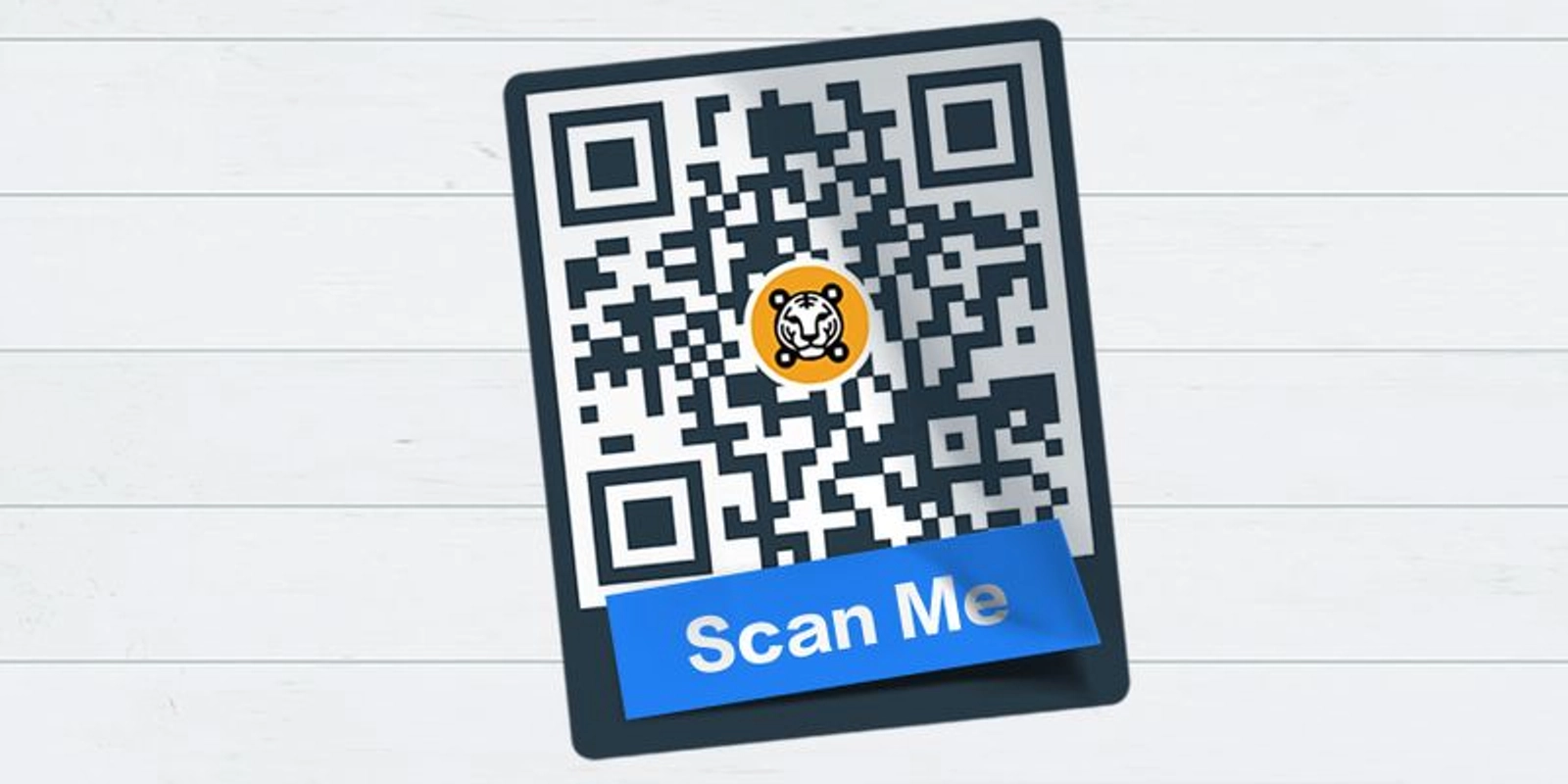
Tarkista tämä näyte QR-koodi testiskannausta varten. Tee oma. brändätyt QR-koodit edistyneellä QR-koodiohjelmistolla. Ja älä unohda testata niitä!
Aina testaa QR-koodeja ja tarkista kaksinkertaisesti
Yhteenvetona, QR-koodin luodessasi on aina tärkeää muistaa tehdä testiskannaus ennen sen käyttöönottoa varmistaaksesi laadukkaan ja standardin mukaisen QR-koodin.
Seuraa yllä mainittuja yksinkertaisia parhaita käytäntöjä ja QR-kooditestivinkkejä, jotta QR-koodisi toimii tehokkaasti ja tehokkaasti. Ota yhteyttä nyt saadaksesi lisätietoja QR-koodeista.
Varmistaaksesi korkealaatuisen QR-koodituotannon, generoi ja testaa QR-koodeja QR TIGER QR-koodigeneraattorilla verkossa. 
UKK
Kuinka testata QR-koodi puhelimestani?
Voit käyttää älypuhelimen kamera sovellusta, sosiaalisen median sovelluksia tai kolmannen osapuolen skannereita testataksesi QR-koodin.
Mitä tapahtuu, jos QR-koodi ei toimi?
Tarkista QR-koodi vaurioista, koosta, kontrastista ja URL-osoitteen kirjoitusvirheistä. Suorita testi eri laitteilla ja sovelluksilla yhteensopivuusongelmien poissulkemiseksi.
Mikä on esimerkki testattavasta QR-koodista?
He ovat QR-koodien testaajia, jotka varmistavat lopullisen koodin toimivan asianmukaisesti. 