
Hoe test je een QR-code online

Een QR-code testscan is een cruciale stap bij het maken van een QR-code. Het stelt je in staat om te controleren op scanfouten en problemen en deze op te lossen voordat je ze implementeert.
Het maken van een QR-code is eenvoudig met het juiste platform; echter, ervoor zorgen dat het werkt voordat je het op marketingcampagnes of ander materiaal plakt is altijd een goede praktijk.
Het overslaan van de testfase kan leiden tot kostbare en tijdrovende fouten die gemakkelijk vermeden hadden kunnen worden. Stel je voor dat je duizenden flyers afdrukt om er vervolgens achter te komen dat je QR-code onbruikbaar is.
Hoe test je een QR-code? Maak je geen zorgen, we zullen je alles vertellen wat je moet weten om ervoor te zorgen dat je QR-codes gemakkelijk gedetecteerd kunnen worden en gebruikers naar de juiste pagina's kunnen doorverwijzen.
Inhoudsopgave
- Het genereren van een voorbeeld QR-code om te testen
- Herinneringen voordat je een QR-code test doet
- Hoe scan je de QR-code?
- Hoe test je een QR-code online?
- Beste praktijken bij het genereren van je QR-code om ervoor te zorgen dat deze beter gescand kan worden
- QR-codevoorbeeld om te testen
- Test altijd QR-codes en controleer dubbel
- Veelgestelde vragen
Het genereren van een voorbeeld QR-code om te testen

Zelfs voordat je de leesbaarheid van QR-codes test, moet je ze eerst maken. voorbeeld QR-codes voor testen Probeer het zelf uit. Krijg een gevoel voor het QR-code-maakproces en begrijp hoe ze werken.
Je kunt twee soorten QR-codes maken: statisch en dynamisch. Een statische QR-code is vaak gratis, hoewel er beperkte oplossingen zijn om uit te kiezen, en deze kan niet worden bewerkt na het afdrukken.
Een dynamische QR-code zal u echter toestaan om uw QR-codegegevens te bewerken, uw QR-code scans bij te houden en nog veel meer. Dit stelt u in staat om het meeste uit uw QR-code te halen.
Je kunt een gratis QR-code oplossing genereren in een statische QR-vorm of maken gratis dynamische QR-code met QR TIGER. Hier is hoe je een QR-code kunt testen:
- Ga naar QR TIGER en log in op je account.
- Kies uw voorkeurs QR-code oplossing (bijv. URL, Bestand, Landingspagina, enz.)
- Select Statische QR of Dynamische QR , klik dan Genereer QR-code .
- Pas uw QR-code aan met verschillende kleuren, frames, patronen en meer.
- Nu heb je een gegenereerde voorbeeld QR-code om te testen.
Pro-tip: Voor meer informatie over specifieke QR-codegebruikstoepassingen, bekijk QR TIGER eBooks en leer hoe je deze digitale wonderen kunt inzetten voor je online en offline campagnes.
Herinneringen voordat je een QR-code test doet
Voordat je QR-codes test, laten we enkele kenmerken doornemen van een succesvolle en goed gegenereerde QR-code. Dit kan omvatten wat het functioneel, gebruiksvriendelijk en compatibel maakt met verschillende apparaten.
- Hoge contrast. QR-codes hebben een duidelijk contrast nodig tussen de voorgrond (donker) en achtergrond (licht), waardoor scannen gemakkelijker en zonder problemen verloopt.
- Juiste maat. Het moet groot genoeg zijn om zelfs van een redelijke afstand te scannen (bijv. het afdrukken van uw QR-codes op reclameborden of andere moeilijk bereikbare plaatsen).
- Link nauwkeurigheid. Controleer dubbel of de ingesloten link of bestemming van uw QR-code correct is of dat de bestanden foutloos zijn.
- Geen overbevolking. Vermijd het toevoegen van overmatige gegevens in één QR-code, aangezien dit zal resulteren in een dicht patroon dat moeilijk te scannen kan zijn.
- Compatibiliteit. Wanneer u QR-codes test, doe dit dan op verschillende platforms en apparaten om ervoor te zorgen dat ze breed toegankelijk zijn.
 Hoe scan je de QR-code?
Nu ben je klaar om QR-codes te testen!
De meeste smartphone-apparaten hebben al een ingebouwde codescanner die dit mogelijk maakt. Sommige apps, zoals Twitter, LinkedIn, Messenger, Instagram en Snapchat, kunnen QR-codes scannen.
Om ervoor te zorgen dat uw code goed werkt op verschillende platforms, is het een goed idee om een snelle test uit te voeren. QR-code scanner testen met verschillende apps of apparaten.
Ontwikkelde apps zoals QR-code scanners en generatoren hebben het ook handig gemaakt voor deze technologie om te gedijen.
Hier is hoe je QR-codes kunt scannen en testen met behulp van een smartphone:
- Open de camera van je smartphone (als je camera-app geen QR-codes kan lezen, kun je kiezen voor een app van derden QR-codelezer-apps of zelfs selecteer sociale media-apps gebruiken
- Richt je camera op je gegenereerde voorbeeld QR-code om te testen.
- Wacht 2-3 seconden.
- Je wordt dan doorgestuurd naar de inhoud van de QR-code.
Hoe test je een QR-code online?
Zodra je je QR-code hebt gegenereerd met behulp van dynamische QR-codegenerator software, download en print er niet meteen duizenden van. Doe eerst een testscan.
Dit is wat je moet doen:
Scan de QR-code in verschillende lichtniveaus

Wil je de meeste scans krijgen overdag, 's nachts of zelfs beide?
De verlichting is gedurende de dag erg inconsistent, dus het zou verstandig zijn om QR-codes te testen in verschillende verlichtingsniveaus: laag, gemiddeld, licht en fel licht.
Als je hebt bepaald op welk tijdstip van de dag je wilt dat je QR-code de meeste scans krijgt, en het werkt niet, kun je ook pas het contrast aan van uw QR-codekleur.
Zorg er gewoon voor dat de achtergrondkleur van je QR-code lichter is dan de voorgrondkleur.
Na dit kun je je QR-code weergeven op het gewenste gebied en proberen een daadwerkelijke testscan uit te voeren. Als je QR-code niet scant of werkt, kun je het kleurcontrast verhogen.
Voer een QR-code test uit op verschillende apparaten

Soms werkt een QR-code op een Android-telefoon maar lukt het niet om deze te scannen op een iPhone, of het kan op beide werken. Zelfs QR-codelezers en sociale media-apps die QR-codes kan scannen werken niet.
Het beste wat je kunt doen is QR-code testen uitvoeren met verschillende apparaten en controleren of het werkt.
Test de afstand van de QR-code die gescand zal worden
Allereerst, wat is het doel van uw QR-code en wat is het beoogde resultaat voor deze campagne?
Afhankelijk van het doel kan de QR-code van dichtbij, van veraf of zelfs van beide worden gescand.
Als je van plan bent om je QR-code af te drukken op productverpakkingen of fysieke visitekaartjes, kun je ze kleiner maken, aangezien ze hoe dan ook van dichtbij zullen worden gescand.
Echter, als je van plan bent om je QR-code openbaar weer te geven, bijvoorbeeld door er een op je reclamebord te printen, moet je rekening houden met de QR-code grootte in relatie tot de afstand van waaruit het zal worden gescand.
Je kunt kiezen voor een groter formaat als je van plan bent om je QR-codes weer te geven in een advertentieomgeving waarbij scannen vanaf een afstand nodig is. Probeer verschillende QR-code formaten te testen en kijk wat het beste werkt.
Test internettoegang in dat gebied
Als u een QR-codeoplossing gebruikt in een dynamisch formulier, is internettoegang vereist om gescand te worden en toegang te krijgen tot de online inhoud.
Veel openbare ruimtes bieden een internettoegangspunt, dus het plaatsen van uw wifi QR-code in de buurt zou raadzaam zijn.
Als uw QR-codeoplossing echter statisch is, wordt deze onmiddellijk gescand, zelfs zonder internettoegang.
Beste praktijken bij het genereren van je QR-code om ervoor te zorgen dat deze beter gescand kan worden
Keer nooit de kleuren van je QR-code om
QR-codelezers en -scanners zijn geprogrammeerd om QR-codes te scannen met een lichtere achtergrond en donkerdere voorgrond. Als je niet zeker weet of je kleurencombinatie zal werken, test dan eerst QR-code kleurenschema's.
Gepixeleerde QR-code
Gepixeleerde QR-codes kunnen voorkomen als je je QR-code genereert in een statische vorm die overladen is met gegevens. Het gebruik van een statische QR-code wordt niet aanbevolen wanneer je veel informatie hebt.
Als je meer gegevens hebt om in je QR-code te zetten, gebruik dan een dynamische QR-code oplossing, omdat het je in staat stelt om onbeperkte gegevens in te voeren zonder dat je codes wazig worden.
Pas niet te veel aan
Eenvoudige aanpassingen, zoals het toevoegen van een logo, icoon en kleuren, zijn voldoende om uw QR-code op te laten vallen.
Minder is meer.
QR-codevoorbeeld om te testen
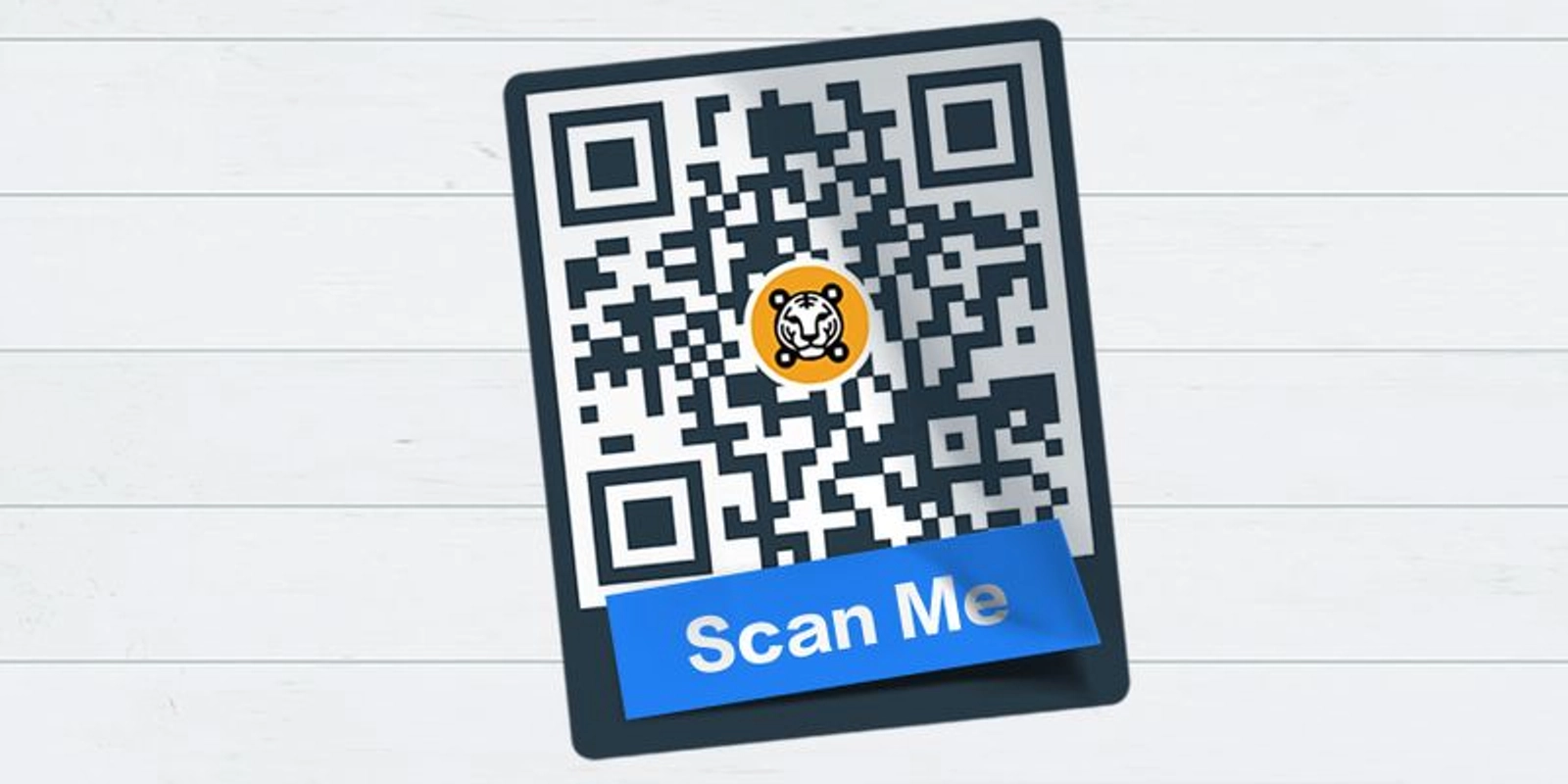
Bekijk deze voorbeeld QR-code om te testen. Maak je eigen. gebrande QR-codes met geavanceerde QR-code software. En vergeet niet om ze te testen!
Test altijd QR-codes en controleer dubbel
Om samen te vatten, bij het genereren van je QR-code is het altijd belangrijk om te onthouden om een testscan uit te voeren voordat je deze implementeert om ervoor te zorgen dat het een kwalitatieve en standaard QR-code is.
Volg de eenvoudige beste praktijken en QR-code testtips hierboven genoemd om ervoor te zorgen dat je QR-code effectief en efficiënt werkt. Neem nu contact met ons op voor meer informatie over QR-codes.
Om een hoogwaardige productie van QR-codes te garanderen, genereer en test QR-codes in de online QR TIGER QR-codegenerator. 
Veelgestelde vragen
Hoe test ik een QR-code vanaf mijn telefoon?
Je kunt je smartphone camera-app, sociale media-apps of externe scanners gebruiken om een QR-code te testen scannen.
Wat gebeurt er als een QR-code niet werkt?
Controleer de QR-code op schade, grootte, contrast en typefouten in de URL. Voer een test uit op verschillende apparaten en apps om compatibiliteitsproblemen uit te sluiten.
Wat is een voorbeeld van een QR-code om te testen?
Ze zijn QR-code testers die worden gebruikt om ervoor te zorgen dat de uiteindelijke code naar behoren functioneert. 