
オンラインでQRコードをテストする方法

QRコードのテストスキャンは、QRコードを作成する上で重要なステップです。スキャンエラーや問題をチェックし、展開前に解決することができます。
QRコードを作成するのは、適切なプラットフォームがあれば簡単ですが、マーケティングキャンペーンやその他の資料に貼る前に正常に動作するか確認することは常に良い習慣です。
テストフェーズをスキップすると、避けられる簡単なミスが原因で高額かつ時間のかかる問題が発生する可能性があります。使用できないQRコードが見つかるまで何千ものチラシを印刷したと想像してみてください。
QRコードをテストする方法は?心配しないで、QRコードが簡単に検出され、ユーザーを正しいページにリダイレクトできるようにするために必要なすべての情報をお伝えします。
目次
テストスキャン用のサンプルQRコードを生成しています

QRコードの読み取り可能性をテストする前に、作成する必要があります。 テスト用のサンプルQRコード 自分で試してみてください。QRコード作成プロセスを体験し、その仕組みを理解してみてください。
静的QRコードと動的QRコードの2種類を作成できます。静的QRコードは通常無料ですが、選択肢が限られており、印刷後に編集することはできません。
動的QRコードは、QRコードデータを編集したり、QRコードのスキャンを追跡したり、さらに多くのことを行うことができます。これにより、QRコードを最大限に活用することができます。
無料のQRコードソリューションを静的QR形式で生成することも、作成することもできます 無料のダイナミックQRコード QR TIGERと一緒に。QRコードをテストする方法は次のとおりです:
- QR TIGERにアクセスして、アカウントにログインしてください。
- お好みのQRコードソリューションを選択してください(例:URL、ファイル、ランディングページなど)。
- 選択 静的QRコード または ダイナミックQR 、それからクリック QRコードを生成してください 。
- さまざまな色、フレーム、パターンなどでQRコードをカスタマイズしてください。
- 今、テスト用に生成されたサンプルQRコードがあります。
プロのヒント: 特定のQRコードの使用例に関する詳細情報については、こちらをチェックしてください。 QR TIGER 電子書籍 そして、これらのデジタル技術をオンラインおよびオフラインキャンペーンに活用する方法を学んでください。
QRコードテストを行う前のリマインダー
QRコードをテストする前に、成功したQRコードの特性についていくつか説明します。これには、機能的で使いやすく、デバイス間で互換性がある要素が含まれるかもしれません。
- ハイコントラスト QRコードは、スキャンを容易にし、問題なく行うために、前景(濃い色)と背景(明るい色)の明確なコントラストが必要です。
- 適切なサイズ 十分な距離からスキャンできるほど大きくする必要があります(例:印刷する 広告看板にあるQRコード または他のアクセスしにくい場所)。
- リンクの正確さ。 QRコードの埋め込まれたリンクや宛先が正しいか、ファイルにエラーがないかを再度確認してください。
- 過密はいけません。 1つのQRコードに過剰なデータを追加しないでください。それはスキャンが難しくなる密なパターンになります。
- 互換性 QRコードをテストする際は、さまざまなプラットフォームやデバイスで行い、幅広くアクセス可能であることを確認してください。
 QRコードをスキャンする方法
今、QRコードのテストをする準備が整いました!
ほとんどのスマートフォンデバイスには、これを可能にする組み込みのコードスキャナーがすでに備わっています。Twitter、LinkedIn、Messenger、Instagram、およびSnapchatなどの一部のアプリは、QRコードをスキャンできます。
異なるプラットフォーム間でコードが正しく機能するようにするためには、素早く実行するのが良いアイデアです。 QRコードスキャナー さまざまなアプリやデバイスを使用してテストしてください。
QRコードスキャナーやジェネレーターなどのアプリが開発され、この技術が繁栄するのに便利になりました。
スマートフォンを使用してQRコードをスキャンしてテストする方法を以下に示します:
- スマートフォンのカメラを開いてください(カメラアプリがQRコードを読み取れない場合は、サードパーティーのアプリを選択することもできます) QRコードリーダーアプリ または選択したソーシャルメディアアプリを使用する
- 生成されたサンプルQRコードをテストするためにカメラを向けてください。
- 2〜3秒待ってください。
- その後、QRコードの内容にリダイレクトされます。
QRコードをオンラインでテストする方法
QRコードを生成したら 動的QRコードジェネレーター ソフトウェアを急いでダウンロードして何千も印刷しないでください。まずテストスキャンを行ってください。
こちらがあなたがすべきことです:
さまざまな照明レベルでQRコードをスキャンしてください

昼間、夜間、または両方で最も多くのスキャンを取得したいですか?
1日の間で照明が非常に一貫性がないため、異なる照明レベルでQRコードをテストすることが望ましいでしょう:低、中、明るい、非常に明るい光。
QRコードが最も多くのスキャンを受ける時間帯を決定してもうまくいかない場合は、 コントラストを調整してください QRコードの色について。
QRコードの背景色が前景色よりも明るいことを確認してください。
その後、QRコードを希望するエリアに表示して実際のテストスキャンを行うことができます。QRコードがスキャンされないか機能しない場合は、色のコントラストを増やすことができます。
異なるデバイスでQRコードテストを行う

時々、QRコードはAndroidの携帯電話で機能するが、iPhoneではスキャンに失敗することがあります。また、両方で機能することもあります。QRコードリーダーや ソーシャルメディアアプリ QRコードをスキャンできない
さまざまなデバイスを使用してQRコードテストを実行し、それが機能するかどうかを確認するのが最善の方法です。
QRコードの距離をテストしてスキャンされます
最初に、あなたのQRコードの目的は何ですか、そしてこのキャンペーンの目標成果は何ですか?
目的に応じて、QRコードは近距離からスキャンすることも、遠距離からスキャンすることも、両方とも可能です。
QRコードを製品の包装や実際の名刺に印刷する予定がある場合、それらを小さくサイズ調整しても問題ありません。なぜなら、いずれにせよ近距離でスキャンされるからです。
ただし、たとえば広告看板に印刷して公開する予定がある場合は、考慮する必要があります QRコードのサイズ スキャンされる距離に関連しています。
広告環境で遠くからスキャンする必要がある場合は、QRコードを大きくすることを検討するかもしれません。QRコードのサイズをテストして、最適なものを見つけてみてください。
その地域でのインターネットアクセスをテストしてください
QRコードソリューションを動的フォームで使用している場合、スキャンおよびオンラインコンテンツにアクセスするためにインターネットアクセスが必要になります。
多くの公共エリアにはインターネットアクセススポットがありますので、 WiFiのQRコード 近くが望ましいでしょう。
ただし、QRコードソリューションが静的な場合、インターネットにアクセスできなくてもすぐにスキャンされます。
QRコードを生成する際のベストプラクティス
QRコードの色を逆転させないでください
QRコードリーダーやスキャナーは、明るい背景と暗い前景でQRコードをスキャンするようにプログラムされています。カラーコンビネーションがうまく機能するかどうか不明な場合は、まずQRコードのカラースキームをテストしてください。
ピクセル化されたQRコード
ピクセル化されたQRコードは、データが過剰に詰め込まれた静的な形式でQRコードを生成した場合に発生する可能性があります。多くの情報を持っている場合には、静的なQRコードの使用は推奨されません。
QRコードに入れるデータがもっとある場合は、 動的QRコード 解決策は、コードをピクセル化することなく無制限のデータを入力できるためです。
過剰にカスタマイズしないでください
シンプルなカスタマイズ、例えばロゴ、アイコン、色を追加するだけで、あなたのQRコードを目立たせるのに十分です。
少ないことが多い
テスト用のQRコードの例
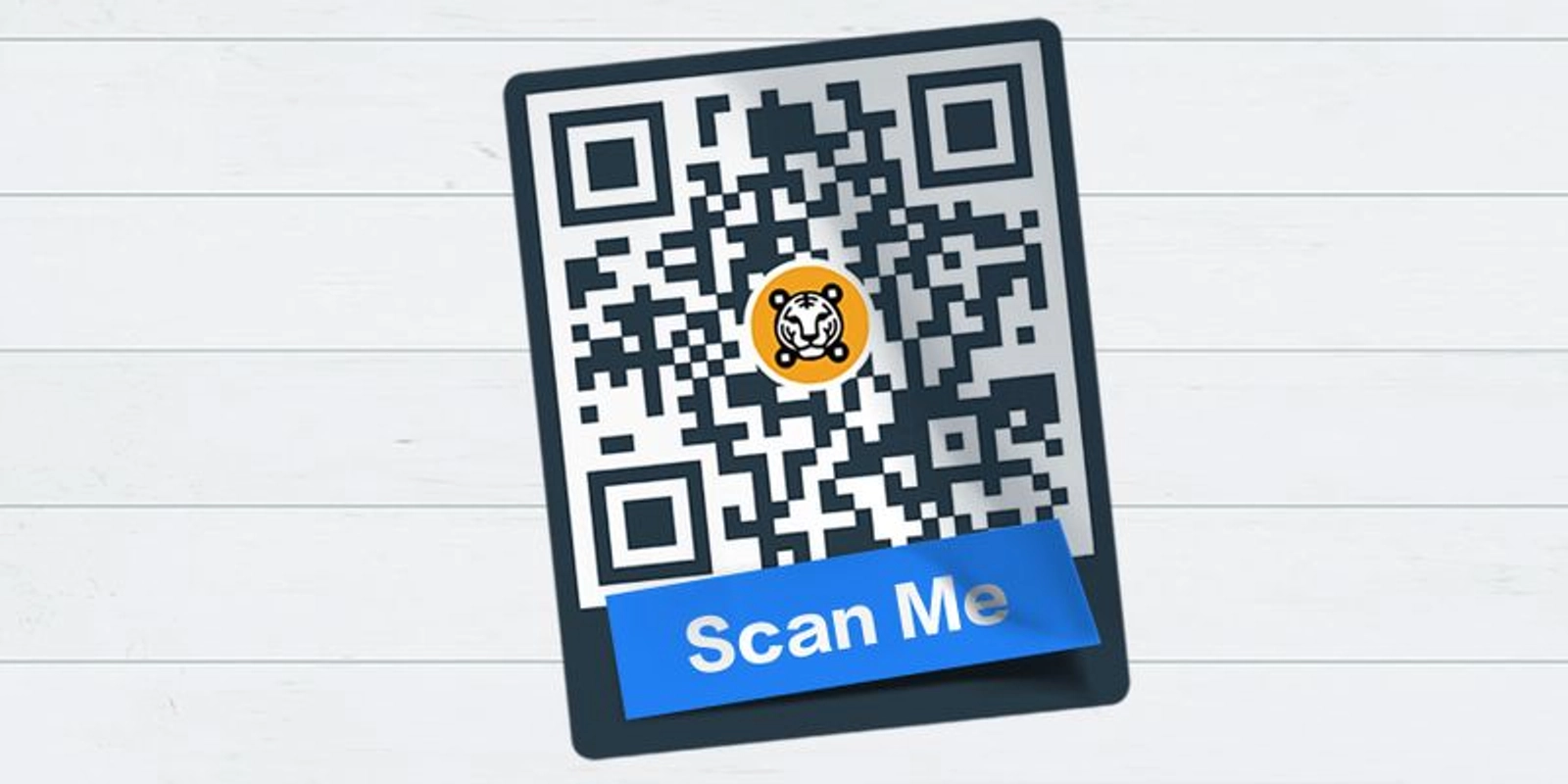
このサンプルQRコードをテストスキャンしてみてください。自分自身で作成してみてください。 ブランド付きのQRコード 高度なQRコードソフトウェアを使用してください。そして、それらをテストするのを忘れないでください!
常にQRコードをテストし、二重チェックを行ってください
QRコードを生成する際には、常にテストスキャンを行って、品質と標準のQRコードを確認することを忘れないようにすることが重要です。
上記で言及されているシンプルなベストプラクティスとQRコードのテストのヒントに従って、あなたのQRコードを効果的かつ効率的に機能させてください。QRコードに関する詳細情報は、今すぐお問い合わせください。
高品質なQRコードの製作を確保するために、QR TIGER QRコードジェネレーターオンラインでQRコードを生成してテストしてください。 
FAQ
私の携帯電話からQRコードをテストする方法は?
スマートフォンのカメラアプリ、ソーシャルメディアアプリ、またはサードパーティのスキャナーを使用してQRコードをテストスキャンすることができます。
QRコードが機能しない場合、何が起こりますか?
QRコードを損傷、サイズ、コントラスト、URLの誤字をチェックしてください。さまざまなデバイスやアプリでテストを実施し、互換性の問題を排除してください。
